Chuyển passcode trên iPhone, iPad sang 4 số
 | Lỗ hổng trên macOS cho phép thay đổi cài đặt App Store với bất kỳ mật khẩu nào |
| 3 phiên bản iPhone 2018 |
| Apple sẽ không khai tử iPhone X trong năm nay như nhiều phỏng đoán? |
Nếu bạn muốn sử dụng mật khẩu ngắn hơn, thì đây là cách của iDownloadBlog hướng dẫn, giúp bạn chuyển về lại passcode 4 số.
Lưu ý, mật khẩu dài hơn sẽ tốt hơn. Rõ ràng, đó là lý do cụ thể mà Apple để tùy chọn mật khẩu dài làm mặc định. Và vì lý do bảo mật, chúng tôi cũng không khuyến khích bạn chuyển về mật khẩu 4 số.
 |
Bước 1: Trên iPhone hay iPad, hãy truy cập vào Settings -> Touch ID & Passcode (nó sẽ có tên là Face ID & Passcode trên iPhone X), sau đó nhập mật khẩu 6 số hiện tại.
Bước 2: Chọn Change Passcode, sau đó lại nhập mật khẩu hiện tại một lần nữa.
Bước 3: Bạn sẽ được yêu cầu nhập mật khẩu mới. Tuy nhiên, hãy chọn Passcode Options nằm trên bàn phím trước. Kế tiếp là chọn 4-Digit Numberic Code từ menu hiện lên.
 |
Bước 4: Nhập mật khẩu 4 số mới và lặp lại 1 lần nữa để xác nhận. Chiếc iPhone hay iPad của bạn sẽ mất một vài giây để đăng ký mật khẩu mới. Trong thời gian này, thiết bị có thể bị đơ. Điều cần làm duy nhất là chờ đợi chúng một chút.
Thế là xong, bạn đã có thể sử dụng mật khẩu 4 số mới cho thiết bị của mình.
Tin liên quan
Tin khác

Khám phá trải nghiệm mua sắm “One-stop shop” cùng Hoa Sen Home tại Vietbuild Hà Nội 2026

VinEnergo khẳng định năng lực công nghệ với chứng nhận an toàn UL 9540 đầu tiên cho hệ thống Bess sản xuất tại Đông Nam Á

Ở nhà hay đi làm cũng kiếm được thêm thu nhập: Giới thiệu sản phẩm Hoa Sen Home, nhận hoa hồng đến 10%
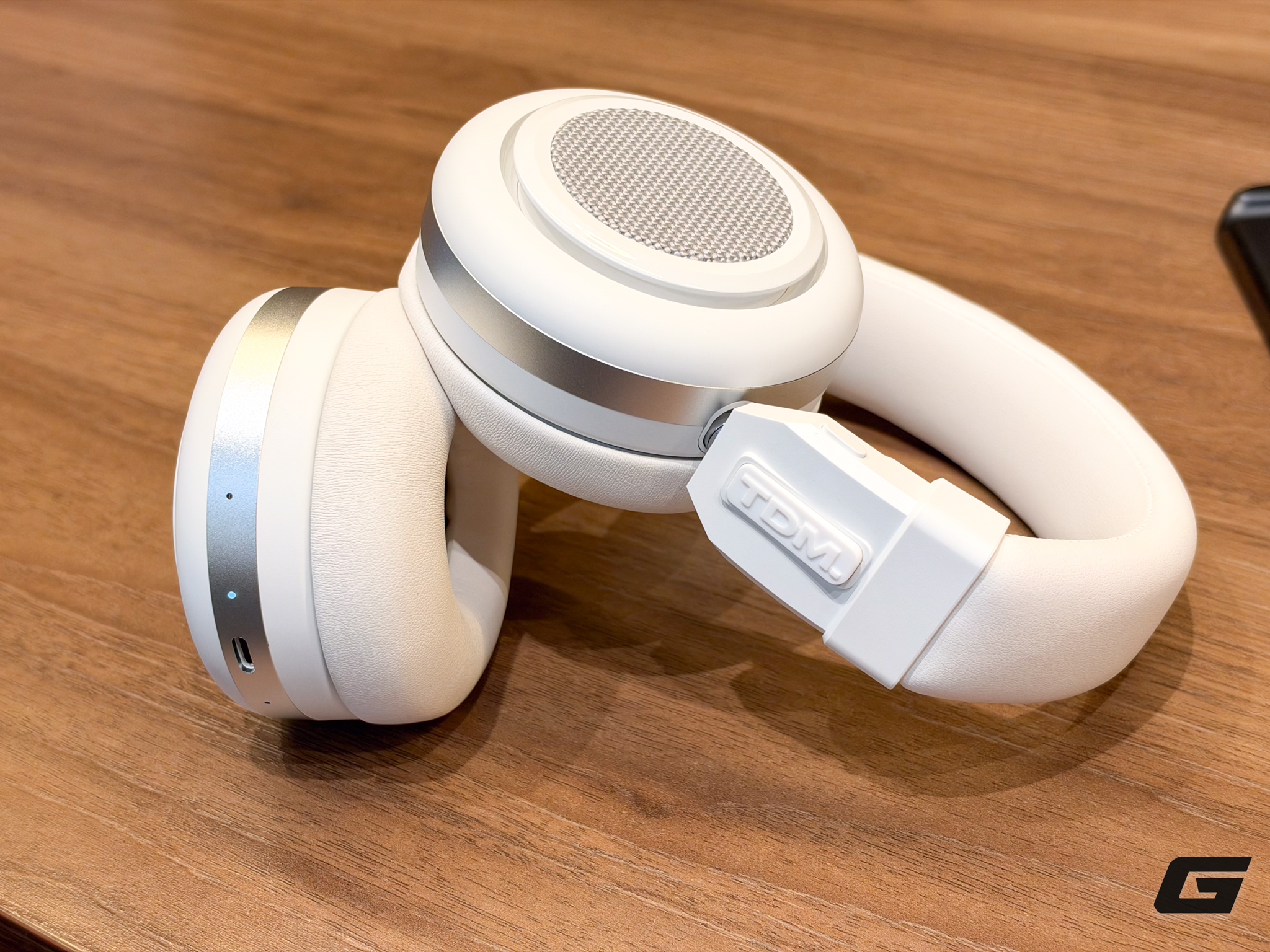
TDM.NEO - tai nghe 'biến hình' thành loa di động - chính thức về Việt Nam

Không cần tường lửa tại chỗ, Fortinet vẫn bảo vệ toàn diện mạng lưới chi nhánh

Bên trong chiếc điện thoại giá hơn 2,3 tỷ đồng ở Việt Nam có gì đặc biệt?

Ra mắt chip bảo mật VGC v1.0, đưa mật mã Việt Nam vào lõi silicon

OPPO Find X10 Ultra lộ cấu hình khủng

LAVA/AKA Digital hợp tác Hashmeta đưa công nghệ AI Search đến doanh nghiệp Việt

Vì sao điện thoại, máy tính cũ thuộc diện cấm nhập khẩu từ năm 2027?