Cách xóa các ứng dụng bên thứ ba có quyền đọc Gmail để bảo vệ quyền riêng tư
 | Eximbank ra mắt dịch vụ thông báo biến động số dư tiết kiệm |
| HDBank ra mắt tính năng khóa thẻ an toàn mới |
| Thiếu dữ liệu để bảo mật ATM bằng sinh trắc học |
 |
Loại bỏ quyền truy cập của các ứng dụng bên thứ ba khỏi tài khoản Gmail
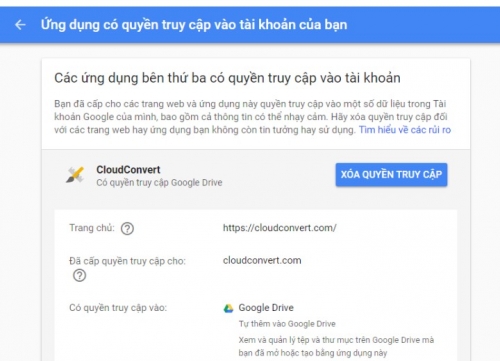
Với Gmail, bạn trước hết cần kiểm tra xem ứng dụng bên thứ ba nào đang có quyền truy cập vào tài khoản của bạn. Truy cập vào địa chỉ myaccount.google.com/permissions, đăng nhập bằng tài khoản Google của bạn. Từ danh sách hiện ra, bạn chọn một ứng dụng bất kỳ bạn muốn loại bỏ quyền truy cập. Sau đó, nhấn nút Remove Access (Xóa quyền truy cập).
 |
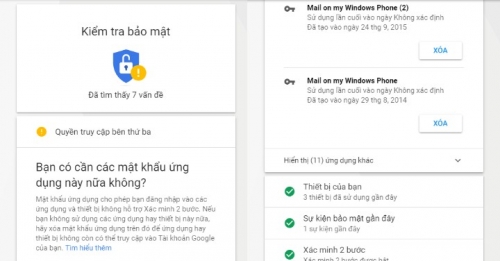
Ngoài ra, Google còn cung cấp các công cụ giúp bạn quản lý thông tin của mình. Điển hình là công cụ Security Checkup. Nó sẽ hiển thị các ứng dụng có quyền truy cập vào thông tin của bạn, và sẽ đánh dấu các ứng dụng tiềm ẩn rủi ro cao. Nhờ đó, bạn có thể xóa quyền truy cập của chúng.
 |
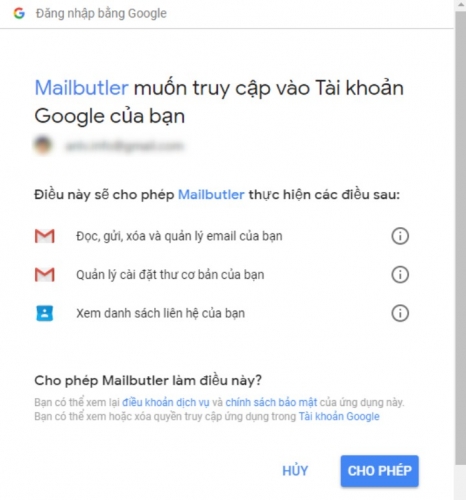
Cuối cùng, cho dù bạn sử dụng máy tính hay smartphone, tốt hơn hết bạn nên đọc kỹ màn hình yêu cầu quyền truy cập trước khi cấp quyền cho các ứng dụng không phải của Google. Đó là màn hình hầu hết chúng ta đều cảm thấy phiền phức khi cài đặt một ứng dụng, và chúng ta thường chỉ nhấp chuột hoặc chạm nút Allow không cần đọc nó.
 |
Thật không may, có rất nhiều ứng dụng không cho phép bạn cài đặt khi bạn không cấp cho nó quyền truy cập vào dữ liệu của bạn. Trong trường hợp đó, bạn cần cân nhắc kỹ liệu bạn có thật sự cần nó.
Thu hồi quyền truy cập vào Facebook và Twitter của các ứng dụng bên thứ ba
Nếu đã từ rất lâu bạn không kiểm tra những gì có quyền truy cập vào các tài khoản mạng xã hội, cũng như các tài khoản trực tuyến khác của bạn, bạn sẽ ngạc nhiên vì số lượng các ứng dụng bạn đã cấp quyền truy cập vào tài khoản của mình.
Để kiểm tra và thu hồi quyền truy cập của các ứng dụng trên Facebook, mời bạn xem bài hướng dẫn chi tiết của VnReview từ địa chỉ tại đây.
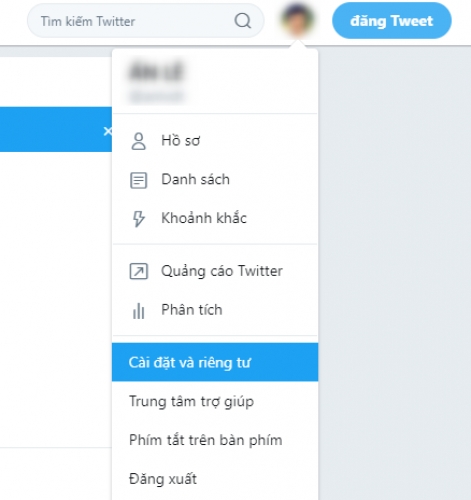
Với Twitter, bạn đăng nhập vào tài khoản. Sau đó, nhấp chuột vào ảnh đại diện ở phía trên góc phải và chọn Settings & Privacy (Cài đặt & riêng tư).
 |
Tiếp theo, bạn chọn Apps (Ứng dụng) từ danh sách ở khung bên trái.
Bây giờ, bạn sẽ thấy danh sách các ứng dụng có quyền truy cập tài khoản Twitter. Duyệt qua danh sách và nhấn nút Revoke Access (Thu hồi truy cập) để loại bỏ các ứng dụng bạn không mong muốn.
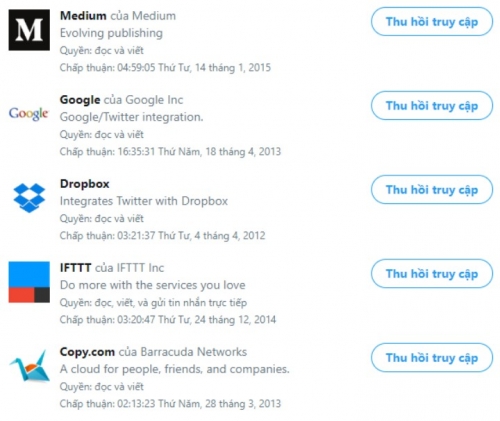 |
Nếu muốn cấp lại quyền truy cập, bạn chỉ cần nhấn nút Undo Revoke Access (Hủy Thu hồi Quyền truy cập). Tuy nhiên, nút này chỉ xuất hiện khi bạn đang ở màn hình Apps (Ứng dụng).
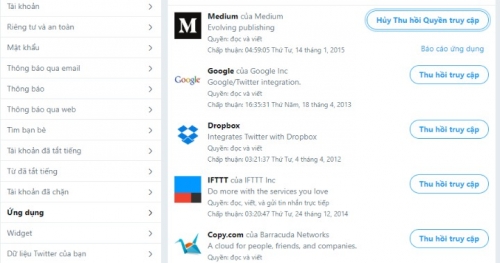 |
Tin liên quan



Tin khác

Google Dịch mở rộng tính năng dịch thời gian thực

Apple ra mắt Fitness+ tại Việt Nam, thêm lựa chọn rèn luyện sức khỏe cho người dùng

Hưởng lãi suất lên tới 6,6% với Chứng chỉ tiền gửi Phát Lộc của BIDV

Bảng xếp hạng smartphone quý III tiết lộ điều gì về xu hướng tiêu dùng?

Dai-ichi Life Việt Nam ra mắt sản phẩm Bảo hiểm chăm Sóc thai sản toàn diện 24/7

App Store Awards 2025: Năm của AI và trải nghiệm nhập vai

Cơ khí chính xác: Bệ đỡ để doanh nghiệp Việt Nam bước vào chuỗi giá trị công nghệ cao

IBTE 2025: Điểm hẹn lớn nhất của ngành đồ chơi và sản phẩm mẹ - bé

Ngân hàng hàng đầu Philippines triển khai thành công giải pháp Amazon Quick Suite

Mũ bảo hiểm thông minh cho trải nghiệm lái xe như Iron Man




ĐỌC NHIỀU
Năm 2025: Bốn nhóm đối tượng không phải nộp thuế thu nhập cá nhân
[Infographic] Những mẫu xe bán chậm nhất thị trường Việt Nam 11 tháng năm 2025
Bất đồng về lãi suất tại Fed có thể còn sâu sắc hơn trong năm 2026
Triển vọng đồng USD kém khả quan trước kỳ vọng Fed sẽ giảm thêm lãi suất
NHTW nào sẽ “nối gót” Fed giảm lãi suất trong tuần này?
Điểm lại thông tin kinh tế tuần từ 8 - 12/12
Mặc đẹp không cần nghĩ: 5 kiểu áo khoác hợp nhất với jeans
Mở đường hình thành đô thị thể thao Olympic tại phía Nam Thủ đô